
それらがカナダのオンタリオに拠点を置く新しいVPNプロバイダーであることに注目して、Windscribeのレビューを始めましょう。誕生からわずか1年ですが、インターネットのプライバシー分野に影響を与えています。これは、いくつかの異なることが原因です。まず、Windscribeは、無料でオープンなインターネットを維持しながら、オンラインのプライバシーを保護できることは誰もが正しいと信じています。第二に、彼らはあなたのオンラインプライバシーと匿名性を保護するのを助けるために二股のアプローチを採用しました.
このため、彼らは、適切なブラウザプロキシ拡張機能とWindscribe VPNサービスをインストールすることを提案し、推奨しています。 VPNに強力な暗号化を提供して、データが第三者に傍受されるのを防ぎます。さらに、Windscribeのブラウザ拡張機能には、アドウェアとトラッカーブロッカーに加えて、インターネットのプライバシーを高める「ダブルホップ」機能が含まれています。.
価格と特別オファー
Windscribeは、有料のPro VPNサービスに非常にシンプルな料金モデルを使用しています。月次および年次の両方のサブスクリプションを提供します。 1か月分のサービスを$ 9.00で手に入れることができます。他の多くのプロバイダーと同様に、長期の年間パッケージを購入すると割引が適用されます。つまり、1か月あたり$ 7.50で1年間のサービスを受けることができ、年間$ 90.00の支払いとして請求されます。これにより、通常の月額料金の約17%が節約されます.
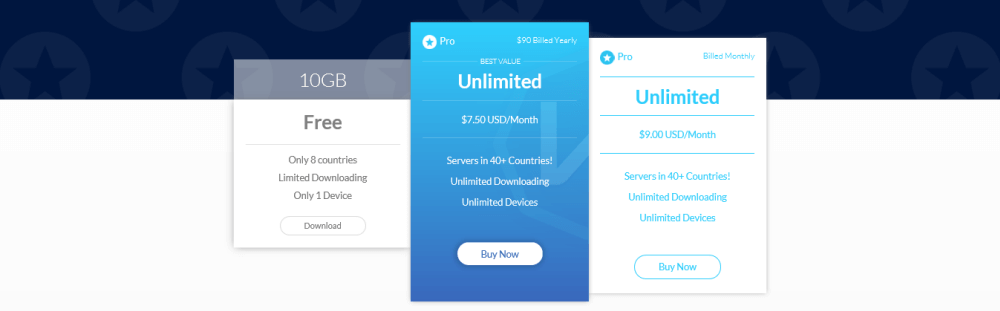 Winsscribe Pro VPNサービスには次の機能があります。
- 40以上の異なる場所にあるサーバーへのアクセス
- 無制限ダウンロード
- 無制限の同時デバイス
- お気に入りのホットスポットからの安全なデータ暗号化
- IPアドレスのマスキング
- P2Pトラフィックが許可されます
- ほとんどの主要なOSプラットフォームのクライアント
- Chrome、Foxfire、Opera用のプロキシブラウザ拡張機能
Windscribeは、Pro VPNサービスの支払いにさまざまな方法を提供しています。 VISA、MasterCard、American Expressをご利用いただけます。 Paymentwallを介して支払うこともできます。オンラインでの購入をすべて1か所にまとめたい場合は、PayPalも利用できます。最後に、匿名性を高めたい場合は、ビットコインを使用してサービスの料金を支払うことができます.
無料のVPNアカウント
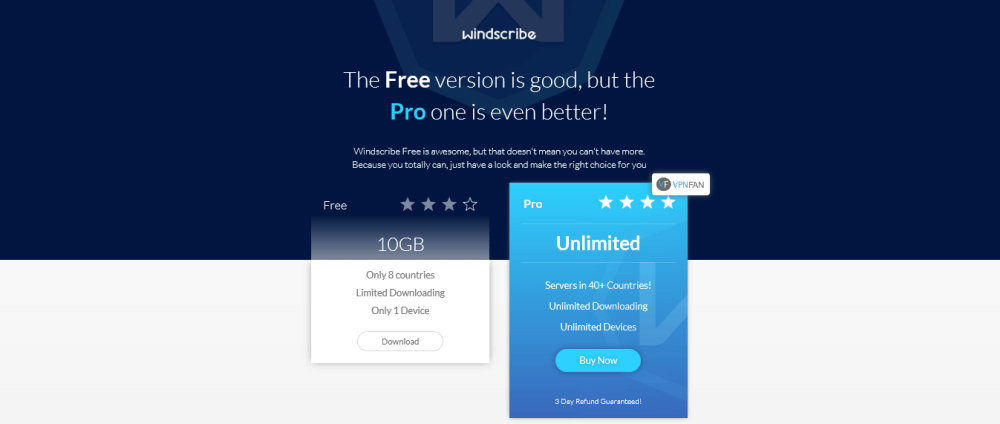
Windscribeは、毎月10 GBの帯域幅を可能にする無料のVPNサービスを提供しています。無料サービスも8か国に制限されており、登録されているデバイスは1つだけです。これは、VPNをたまにしか使用しないユーザーにはおそらく受け入れられるが、定期的にVPNを使用するユーザーには受け入れられない.
Windscribeが提供する無料サービスに加えて、3日間の返金保証があります。払い戻しを受けるには、サブスクリプション日から3営業日以内にサポートスタッフに書面でリクエストする必要があります。さらに、グローバル帯域幅で10GBを超えて使用していない必要があります。これは、他の多くのプロバイダーが提供する保証に比べていくらか制限があるように感じますが、サブスクライブする前にデバイスをテストするために使用できる無料サービスによって相殺されます.

Windscribeネットワークとサーバーの場所
Winsscribeネットワークは、約38か国、40を超える場所で構成されています。これらの国は北アメリカと南アメリカ、ヨーロッパ、アジア、アフリカ、オセアニアに世界中に広がっています。これらには、米国、オランダ、カナダ、英国などの人気のある目的地が含まれます。接続できる国の完全なリストは次のとおりです。
- アフリカ –エジプト、南アフリカ
- アジア –香港、インド、日本、シンガポール共和国、韓国、台湾
- ヨーロッパ –オーストリア、ベルギー、ブルガリア、チェコ共和国、デンマーク、フィンランド、フランス、ドイツ、ハンガリー、アイルランド、イタリア、ラトビア、ルクセンブルク、オランダ、ノルウェー、ポーランド、ルーマニア、ロシア、スペイン、スウェーデン、スイス、トルコ、ウクライナ、イギリス
- オセアニア –オーストラリア、ニュージーランド
- 北米 –カナダ(東部)、カナダ(西部)、メキシコ、米国(東部)米国(中部)、米国(西部)
- 南アメリカ – ブラジル
これは、一部の大規模なVPNサービスほど多くはありませんが、6つの主要な大陸で最も人気のある宛先やサーバーにアクセスできます。さらに、Windscribeは新しいプロバイダーであるため、新しい場所にも拡大しています。.
プライバシー
Windscribeは独自のDNSサーバーを使用しており、厳格で永久的なログポリシーはありません。ここに彼らのウェブサイトからの抜粋があります:
当社のサービスを利用する場合
アカウントが1か月間に消費した帯域幅の合計が保存されます。これは、登録日に毎月リセットされます。これは、無料利用枠の制限を適用するだけでなく、乱用を防止するために使用されます。過去の使用状況は保存されません。接続ログ、IPタイムスタンプ、またはアクセスしたサイトは保存されません(閲覧履歴は重大なものになると信じています).
サーバーにアクティブに接続している場合
接続中、次のデータを一時的な場所に保存します:OpenVPNユーザー名、接続されているVPNサーバー、接続時間、セッション中に転送されたデータの量。このデータは期限切れになり、セッション終了後3分以内に破棄されます.
ご覧のとおり、通常のサービス操作のための一時的なセッション情報がいくつか保存されていますが、VPNセッションが終了してから3分後に破棄されます。また、メンバーはサーバー上のIPアドレスを共有するため、サービスの使用中にユーザーのアクションを追跡することがより困難になります。この情報は自分で確認する必要があります。プライバシーポリシーに記載されています。それらに対する1つのストライキは、彼らが監視情報を共有する国の「5 Eyes」同盟のメンバーであるカナダのオンタリオに位置していることです。ただし、これを軽減するために次のように述べています。
ユーザーデータリクエスト
お客様が実際にサービスを使用するために最低限必要な情報を保存しているので、ユーザーデータを要求しても価値はありません。誰がどのIPアドレスを使用したかに関するログは保存されないため、ユーザーのアクティビティを単一のユーザーに関連付けることはできません.
安全保障
Windscribeは、組み込みのIKEv2プロトコルを使用するiOSデバイスを除くすべての製品でOpenVPNプロトコルのみを提供しています。ただし、OpenVPNはオープンソースであり、最も安全なVPNプロトコルの1つとして広く利用されているため、これは良いことです。追加のボーナスとして、それは最速の1つでもあります。ユーザーデータは、AES 256を使用して暗号化されます。データ認証にはSHA 512、ハンドシェイキングにはRSA 4096が使用されます。 IKEv2は、iOSに最適なVPNプロトコルの1つとも考えられています。それらのサービスは、クライアントレベルでIPv6要求をブロックし、DNSリーク保護も含みます。 Windscibeは、ハイエンドのVPNサービスで通常見られる機能である、組み込みのkillスイッチも提供します。このWindscribeレビューの実践セクションで、これらの機能のいくつかをより詳細に検討します.
Windscribe Pro VPNによって提供されるデータセキュリティとプライバシーに加えて、ブラウザ拡張機能にもアクセスできます。これらの拡張機能をVPNサービスとともに使用すると、インターネットをサーフィンしているときに匿名性が高まります。 Chrome拡張機能については、レビューの実践セクションでさらに詳しく調べます.
サポート
Windscribeのサポートは、待ち時間が異なるチケットシステムを通じて行われます。 VPNサービスとプロキシ拡張に関する解決済みの問題と一般的なFAQの小さなナレッジベースがあります。また、さまざまなプラットフォームでのサービスのセットアップに役立つガイドのセクションも含まれています。これらのガイドの一部はビデオです。 FacebookやTwitterにもソーシャルネットワーキングの存在があり、定期的に更新されています.
Windscribeの実践テスト
Windscribeには現在、AndroidまたはLinux用の独自のカスタムソフトウェアクライアントはありませんが、Pro VPNサブスクライバーは、Ubuntu用のOpenVPNを手動でインストールするか、Androidデバイス用のStrongSwanクライアントをダウンロードすることにより、サービスにアクセスできます。これに関するガイドは彼らのウェブサイトのサポートエリアで見つけることができます.
Windscribeは、WindowsおよびMac OS X用のカスタムソフトウェアクライアントを開発しました。Windows用クライアントは、Windows XP、Vista、7、8、および10で動作します。Macクライアントには、OS 10.8以降が必要です。また、iOS 8.0以降を必要とするiOS用のアプリもあります。さらに、Google Chrome、Opera、Firefox用のブラウザー拡張機能があります。 Winsscribeレビューのこのセクションでは、WindowsクライアントとGoogle Chromeプロキシ拡張機能について詳しく説明します.
Windscribeサービスの開始
Windscribeサインアップページにアクセスすると、プラットフォーム用の無料サービスをダウンロードするか、選択したパッケージを購入するかを選択できます。サブスクリプションを購入する場合は、[購入]ボタンをクリックします。 Windscribeでは、まず無料のアカウントを作成してから、アカウントの概要を開きます。ここから[アップグレード]ボタンをクリックして、Windscribe Proサービス期間を選択し、情報を入力して購入を完了することができるページを開きます。.
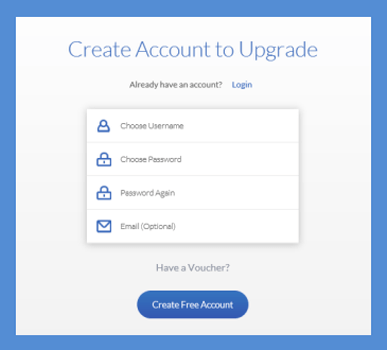
まず、お使いのプラットフォーム用のWindscribeソフトウェアをダウンロードします。インストールして初めて起動すると、以下のような画像が表示されます。まだ無料のアカウントを作成していない場合は、[いいえ]をクリックすると、アカウントが作成されます。無料アカウントを作成するための2つのオプションが表示されます。電子メールアドレスを提供しないことを選択した場合、無料アカウントは1か月あたり2 GBの帯域幅に制限されます。 「10 GB Free」オプションを選択してからメールを送信すると、毎月の帯域幅が10 GBに増加します.
 アカウントを作成すると、必要に応じてアカウントをWindscribe Proにアップグレードできるページに移動します。それ以外の場合は、クライアントソフトウェアに戻り、新しいアカウント情報を入力できます.
Windscribe Windowsクライアントの使用
アカウントを作成したので、上の最初の画像で[はい]をクリックします。これにより、ログイン画面が表示され、Windscribeのアクティベーションプロセスが開始されます。アカウント「ユーザー名」、「パスワード」を入力し、「ログイン」ボタンをクリックして、クライアントの初回起動を完了します。ソフトウェアが開いたら、メニューアイコン(3つの水平バー)を選択して、Windscribeメニューを表示します。メニューには次の5つのオプションがあります。
- 助けて! –これにより、Windscribe Webサイトのサポートページが表示され、セットアップガイド、FAQ、サポートチケットを作成できます。.
- 環境設定 –このセクションの後半で確認するユーザーが選択可能な設定.
- マイアカウント –これによりアカウントページが開きます.
- サインアウト –サインアウトを選択した場合、次回Windscribeを開いたときにログイン資格情報を再入力する必要があります.
- Windscribeを終了します – Windscribeクライアントを終了しますが、ログイン情報は保持します.
Windscribe Windowsクライアントのセットアップ
次に、Windscribe Windowsクライアントの設定を詳しく見てみましょう。これらは、次の2つのセクションに分けることができます。
- 一般設定
- スタートアップ時に起動します, 最後に使用した接続に自動接続, トレイに最小化 –これらを設定すると、クライアントが起動し、Windowsの起動時にお気に入りの場所に接続します。これは、一般的に特定の場所に接続する場合に役立ちます.
- ファイアウォールがアクティブな場合にLANトラフィックを許可する – Windscribe VPNサービスに接続していない場合でも、ローカルネットワーク上の他のデバイスと通信できます.
- 通知を表示 –メッセージや更新情報に役立ちます.
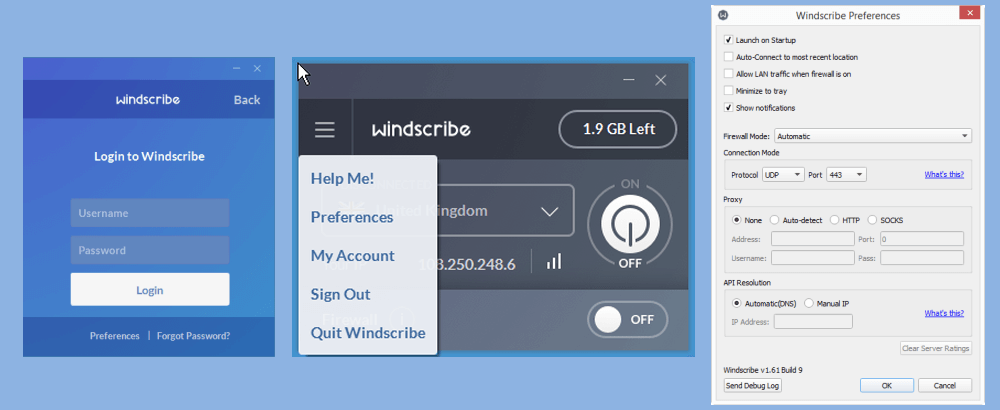
- 接続設定
- ファイアウォール (”緊急停止装置”) –これにより、ファイアウォールがオンのときの動作を制御できます.
- 自動 (デフォルト)–接続時にファイアウォールがオンになり、接続が誤って切断された場合に強制終了スイッチとして機能します。ただし、「ログアウト」または「終了」を使用してクライアントを手動で終了すると、ファイアウォールは自動的に無効になりますクライアントメニュー.
- マニュアル –ファイアウォールを手動でオフおよびオンにする.
- 常にオン – Windscribe VPNサービスに接続していない場合、インターネットは無効になります(キルスイッチメカニズムに精通していない限り、設定しないでください).
- プロトコル – OpenVPN
- UDP (デフォルト)–最も速く、ほとんどの場合最高。ポート443を使用.
- TCP –遅いがより安定しているポート1194を使用.
- ステルス –特に中国やその他の政府のファイアウォールでエラーが発生した場合に役立ちます。ポート8443でStunnelを使用.
- プロキシ設定
- 自動 (デフォルト)–ソフトウェアがプロキシを検出できるようにします.
- 無し –プロキシが存在しない.
- HTTPまたはSOCKS –プロキシ情報を手動で設定します.
- API解決
- 自動(DNS) –これはデフォルトであり、ほとんどのユーザーに最適です.
- 手動IP –何をしているか理解している場合にのみ設定.
- ファイアウォール (”緊急停止装置”) –これにより、ファイアウォールがオンのときの動作を制御できます.
Windscribe Windowsクライアントの使用
Windows用のWindscribeクライアントのインストールとセットアップを確認したので、それを使用してサービスに接続する方法を見てみましょう。 Windscribeはデフォルトで「現在の場所」に最も近い最速のVPNサーバーに接続する「最良の接続」場所に設定します。メイン接続画面のスイッチをクリックすると、現在のVPNサーバーから切断されます。 IPアドレスはすべての画像から編集されます。この画像はこのプロセスを示しています.
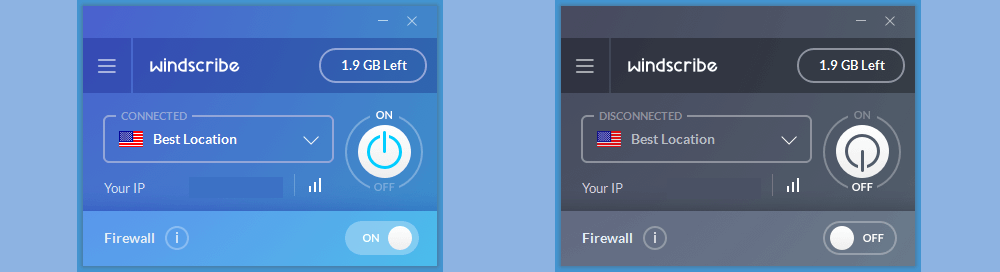 Windscribeによって、接続されたクライアントの状態が青で表示され、切断された状態が灰色で表示されるため、接続状態がわかりやすくなっています。接続状態には、新しい仮想IPアドレスも表示されます。切断されたものはあなたの実際のIPアドレスを示しています。ソフトウェアには残りの帯域幅も表示されることに注意してください。有料アカウントを使用してサインインすると、制限がないため、これはProという単語に置き換えられます。最後に、ファイアウォールが自動的にオフまたはオンに切り替えられていることがわかります。これは、環境設定で自動に設定されているためです.
場所の変更と新しい仮想IPの取得は簡単です。最後の場所の右にある下矢印をクリックするだけで、選択リストがドロップダウンします。このリストから場所をクリックすると、その国のWindscribe VPNサーバーに接続されます。このプロセスは、イギリスに接続することで示されています.
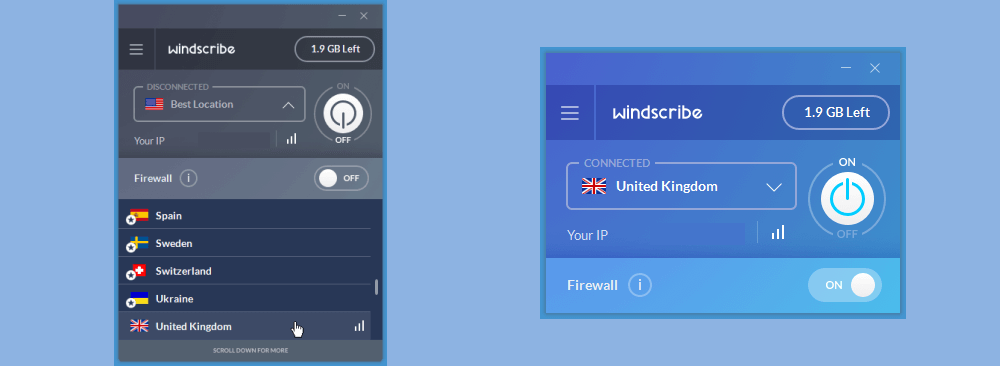
ご覧のとおり、Windscribeにより、WindowsユーザーはVPNサービスのセットアップと接続が非常に簡単になりました。通常、特定の場所に接続している場合、Windowsを開いたときに自動的に起動して接続するようにクライアントを設定するのが簡単になります。ほとんどの設定はデフォルトで最適な設定になっているため、設定のままにすることをお勧めします。接続に問題がある場合のみ変更してください。仮想ロケーションの変更も同様に簡単です。別の場所を選択してサーバーを変更し、そこから新しい仮想IPを受け取るだけです.
Windscribe Chrome拡張機能の使用
Windscribe Chrome拡張機能のインストールとアクティブ化
まだアカウントをお持ちでない場合は、Windscribeレビューの前の「Windscribeサービスの開始」セクションをお読みください。このセクションでは、アカウントがすでに確立されていると想定しています。 ChromeブラウザからWindscribe Webサイトにログインし、サイトメニューの[ダウンロード]をクリックします。このページで、ブラウザアイコンの下にある[Google Chrome]ボタンをクリックするだけです。これにより、Google Chromeウェブストアが開き、ブラウザにWindscribe拡張機能を追加できます。 [Chromeに追加]ボタンを選択して、プロセスを完了します.
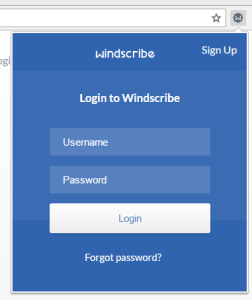
ブラウザのアドレスバーの右側にWindscribeアイコンが表示されます。クリックするとログイン画面が開き、Windscribeネットワークにサインインできます。アカウントの認証情報を入力して、[ログイン]ボタンをクリックします。これでセットアッププロセスが完了します.
Windscribeにログインすると、メインの接続ウィンドウが表示されます。接続のデフォルトは「クルーズコントロール」で、モードは同じに設定されています。この設定により、ブロックされたコンテンツにアクセスする場所が自動的に切り替わります。スイッチをクリックすると、ブラウザがWindscibeサーバーから切断されます.
Windscribe Chrome拡張機能の設定
この下に、Windscribeセキュアリンクジェネレータが表示されます。 「安全なリンクをコピー」をクリックすると、現在閲覧しているWebサイトへの安全なマイクロリンクが作成され、クリップボードにコピーされます。これについては、後のWindscribeレビューでChrome拡張メニューを調べるときに詳しく説明します。最後に、広告ブロックのホワイトリストにサイトを追加または削除できるリンクがあります.
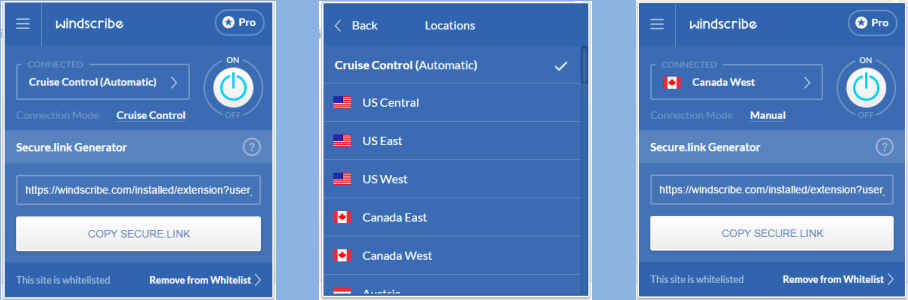
場所の右側にある矢印をクリックすると、場所ウィンドウが開き、Chromeブラウザの仮想場所を手動で変更できます。たとえば、「Canada West」をクリックすると、メインウィンドウに戻り、「Canada West」が接続場所として表示されます。また、モードが手動になっていることにも注意してください。上の図はこの手順を示しています.
メインウィンドウの左側にあるメニューアイコン(3本の横棒)をクリックして、Winsscribe Chromeメニューを開きます。このメニューには次の項目があります。
- 最近の安全なリンク –右側の矢印をクリックするとウィンドウが開き、長期間保存した安全なリンクが一覧表示され、クリップボードにコピーしたり削除したりできます.
- プライバシーオプション –右側の矢印をクリックすると、オプションを開いて確認および変更できます。これらについては、このセクションの後半で詳しく説明します.
- 助けて! – Windscribe Webサイトサポートページを開きます.
- マイアカウント –アカウントの概要を開きます.
- アップグレードする – Winscribe Webサイトを開いて、有料アカウントにアップグレードできます.
- ログアウト –拡張機能からログアウトし、接続を閉じます。次回拡張機能を開くときにログインする必要があることに注意してください.
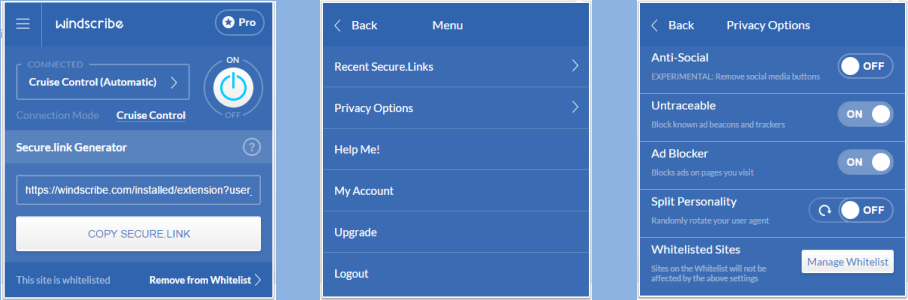
次に、Windscribe Chrome拡張機能のプライバシー設定を詳しく見てみましょう。次のオプションを設定できます。
- 反社会的 (デフォルト:オフ)–このオプションをオンにすると、ブラウザーがアクセスするWebサイトからソーシャルボタンが削除されます。現在、これは実験的なベータ版です.
- 追跡不可能 (デフォルト:オン)–これを設定すると、アクセスしたサイトの既知のトラッカーとビーコンがブロックされます.
- 広告ブロッカー (デフォルト:オン)–一部のウェブサイトのページ読み込み時間を短縮できるブラウザで広告をブロックします.
- 二重人格 (デフォルト:オフ)–ブラウザーから送信されたブラウザーエージェントをローテーションします。これにより、長期間の追跡を回避できます。.
- ホワイトリストを管理 –ホワイトリストにサイトを追加および削除する別の方法.
Windscribe Chrome拡張機能を使用する
Windscribe拡張機能のセットアップ方法と使用方法を検討したので、実際にそれを見てみましょう。この例では、無料の辞書サイトを使用します。拡張機能なしでサイトにアクセスすると、右側にバナー広告と別の広告が表示されます。これにより、サイトの読み込みが遅くなります.
次に、セキュアリンククリエーターを使用して、サイトへのセキュアリンクを作成します。リンクを作成すると、さまざまなオプションを含むウィンドウが開きます。このウィンドウからリンクを保存することもできます。このリンクをブラウザに貼り付けて、辞書サイトを開きます。これにより、下の中央のような画面が開きます。サイトにプライバシーグレードを付与し、続行する前にサイトに存在する分析、トラッカー、広告、その他の数を表示します。このサイトの合計は12で、「F」と評価されています。次に、サイトへの安全な続行を提案し、現在のプライバシー設定をサイトに適用します.
上の最後の画像は、これらの設定が適用された同じ辞書Webサイトを示しています。バナーと右側の広告が表示されなくなったことに注意してください。これらの広告がないと、このページはより速く読み込まれます。安全なリンクの生成はオプションであり、情報提供のみを目的としています.
ご覧のとおり、Windscribeプロキシ拡張機能はインストールとセットアップが簡単です。ほとんどのユーザーにとって、デフォルトのオプションで十分です。プロキシを手動で設定することも、デフォルトの自動検出設定を使用することもできます。これを使用すると、仮想IPが提供され、Chromeブラウザを使用するときにデータが保護されます。また、広告、ビーコン、追跡プログラムをブロックすることでプライバシーを保護します。これにより、アクセスしたウェブサイトをすばやく読み込むことができます。クルーズコントロール設定は、インターネットを閲覧する際の検閲の克服に自動的に役立ちます。 WindscribeのVPN for Windowsと組み合わせて使用すると、ダブルホップをアクティブにできるため、サードパーティがブラウザの習慣を追跡するのがさらに困難になります。.
Windscribe VPN速度テスト
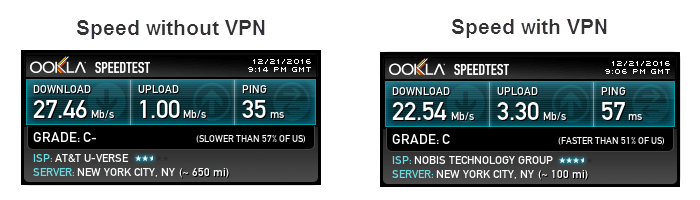
次に、Winscribe VPNのパフォーマンスをテストします。このテストは、デフォルト設定のWindows Pro VPNを使用して実行されました。結果は、VPNの速度がほとんどのアプリケーションで許容できることを示しています。速度低下に関しては、平均的なものでした。いつものように、暗号化のオーバーヘッドにより、パフォーマンスがいくらか低下します.
速度テストでは、暗号化された接続により、ベースISPのダウンロード速度が27.46 Mb / sから22.54 Mb / sに低下したことが示されています。これは、ニューヨーク州ニューヨーク市のサーバーで約17.9%の減少です。ただし、この速度の低下は、Windscribe VPNサービスによって提供される追加のセキュリティとプライバシーのために許容できます。また、無料サービスの速度は遅くなりましたが、確認した他の無料VPNと同等でした。.
結論
Windscribeは、カナダに本拠を置く会社であるWindscribe Limitedが提供する新しいVPNサービスです。無料と有料の両方のVPNアクセスを提供します。このサービスは約1年稼働していますが、非常に急速に成長しています。一部には、これは誰もがオープンで安全なインターネットへの権利を持っているという彼らの信念によるものです。このサービスを構築する際に、彼らは二面攻撃を使用しました。彼らは、すべてのインターネットトラフィックを暗号化して仮想ロケーションを変更するVPNサービスを開発しました。さらに、Windscribeは、VPNを単独で使用するだけでは、オンラインのプライバシーを保護するのに十分ではないと考えています。そのため、広告、ビーコン、トラッカーブロッカーを組み込んだブラウザプロキシ拡張機能も開発しました。彼らは、これら2つの製品を一緒に使用すると、インターネットの閲覧中にプライバシーレベルを高めるのに役立つと感じています.
Windscribeは、「5 Eyes」のメンバーとして知られているカナダを拠点としています。これに対抗するため、特定のユーザーとの関連付けを可能にするログやその他の情報を保存しないため、データリクエストには使用可能なデータが含まれないと述べています。特定のサイトや顧客からのクエリはログに記録されませんが、無料のユーザーが制限を監視できるように帯域幅情報が保存されます。また、通常のVPN操作の一時的なセッション情報もいくつか保存します。このセッション情報は、セッションが終了してから3分後に破棄されます。詳細については、プライバシーポリシーをご覧ください。.
彼らはWindowsとMac OS Xのソフトウェアクライアントを持っています。 Windscribeでは、Chrome、Foxfire、Operaの各ブラウザ向けのプロキシ拡張機能も提供しています。また、iOSデバイス用のアプリもあります。これらは、無料と有料の両方のサービスユーザーが使用できます。 Windscribe VPN Proサブスクライバーは、ソフトウェアを手動でインストールすることにより、LinuxおよびAndroidでサービスを使用できます.
iOSアプリを除くすべてのVPNソフトウェアはOpenVPNプロトコルを使用しています。 iOSアプリはIKEv2を使用します。これらは、ほとんどのプロバイダーによってVPNサービスの優れた選択肢であると広く考えられています。データの暗号化はAES 256を使用し、データ認証にはSHA 512、ハンドシェイクにはRSA 4096を使用します。つまり、すべてのインターネットトラフィックがWindscribe VPNサービスによって安全に暗号化されていることを確認できます。また、クライアントにはキルスイッチが組み込まれており、IPv6要求をブロックし、DNSリーク保護を提供します。.
Windscribeのサポートは、メールチケットシステムによって提供されます。彼らは、提供するすべてのサービスと一般的なVPN情報で構成される小さなFAQデータベースと、いくつかのサポート問題への回答を持っています。 FacebookとTwitterでのソーシャルプレゼンスは、サービスに関するニュースで定期的に更新されます.
このサービスで最も気に入った点:
- 彼らはWindowsとMac OS X用のソフトウェアクライアントを提供しています
- iOS向けのモバイルアプリを提供している.
- Windscribeは、プライバシー設定を組み込んだプロキシ拡張機能を提供し、Chrome、Firefox、Operaブラウザ向けの広告、ビーコン、トラッキングソフトウェアをブロックします.
- 彼らは無料のVPNサービスを提供しています.
- 彼らはビットコインの支払いを受け入れます.
サービスを改善するためのアイデア:
- すべての人のためのカスタムAndroidアプリをリリースする.
- 同等のサービスよりも少し高いため、有料サービスのコストが低い.
- サポートのためのチャット機能を追加する.
- 場所だけでなく、サーバーネットワークに関する詳細情報をウェブサイトに追加する.
Windscribeユーザーは、南北アメリカ、東ヨーロッパおよび西ヨーロッパ、アフリカ、アジア、オセアニアのサーバーにアクセスできます。無料のサービスと有料VPNサービスの3日間の返金保証があるので、自分でテストできます。試してみてください。 WindscribeがVPNのニーズに適している場合は、月額わずか7.5ドルからサインアップできます.